
In früheren Versionen konnte man den Stil der WordPress-Kern-Buttons (primär) und der Umriss-Buttons (sekundär) an einem einzigen Ort unter Customizer > Global > Buttons verwalten.
Aber ratet mal?
Mit dem coolen Deutschlandvorlage v4.4.0-Update haben wir die Optionen zur Button-Gestaltung erheblich verbessert. Jetzt haben wir spezielle Optionen für das Styling von Umriss-Buttons direkt im Customizer eingeführt, um noch mehr Stil zu verleihen.
In diesem Dokument erfährst du mehr über diese neue Option zur Button-Gestaltung und wie du sie verwendest.
Eigene Gestaltung für sekundäre (Umriss-)Buttons Um dir mehr Flexibilität beim Styling von Umriss-Buttons zu bieten, haben wir nun eigene Optionen im Customizer eingeführt.
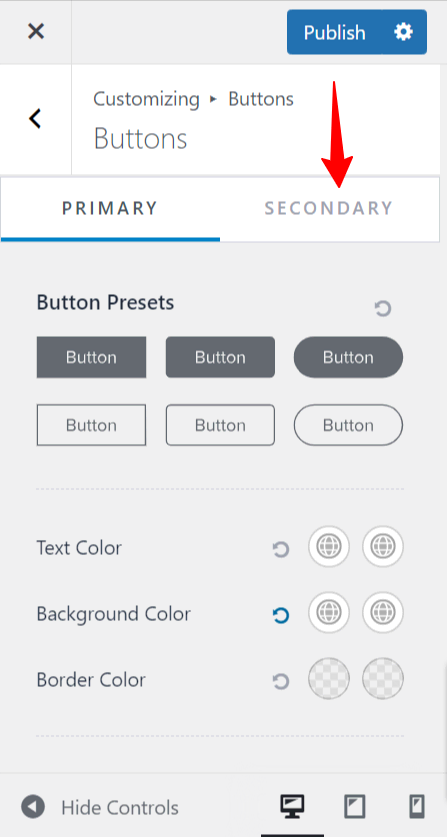
Du kannst zu Customizer > Global > Buttons navigieren und wirst zwei Tabs bemerken: Primär und Sekundär.
Der Primär-Tab ist die Standardeinstellung, die bereits vor dem Update verfügbar war. Diese gilt für beide Button-Typen, sowohl für die WordPress-Kern-Buttons (primär) als auch für Umriss-Buttons (sekundär).
Der Sekundär-Tab ist die neue Einstellung, die mit diesem Update eingeführt wurde und speziell für das Styling von Umriss-Buttons entwickelt wurde.
Wie man einen Umriss-Button erstellt
Bevor wir loslegen, stelle sicher, dass du sowohl das Deutschlandvorlage-Theme als auch das Deutschlandvorlage Addon auf deiner WordPress-Website installiert hast.
Nur so kannst du eine Reihe von Funktionen freischalten, die dein Styling für sekundäre Buttons verbessern.
Für eine Anleitung zur Installation des Astra-Themes und des Astra Pro-Plugins kannst du die folgenden Anweisungen in diesem Dokument finden: How to Install Deutschlandvorlage Addon Plugin.
Nun lass uns den einfachen Prozess durchgehen, um einen Umriss-Button zu erstellen.
- Melde dich bei WordPress an mit deinen Anmeldedaten.
- Erstelle die Seite oder den Beitrag, auf der du den Umriss-Button hinzufügen möchtest.
- Füge ein Button-Element in deinen Inhalt ein.
- Greife auf die Button-Stileinstellungen zu.
- Wähle im Stil-Optionen die „Outline“-Stil-Option für deinen Button aus.
Wenn du deine Umriss-Buttons perfekt gestalten möchtest, benutze den Customizer. Gehe zu Customizer > Global > Buttons > Secondary.
Dort findest du spezielle Einstellungen für sekundäre Buttons. Du kannst ganz einfach die Voreinstellungen für Buttons, Schriftart, Schriftgröße und Abstände anpassen – alles ist direkt griffbereit. So kannst du mühelos das ideale Button-Design für deine Website anpassen.