
Die Deutschlandvorlage Header & Footer Builder-Funktion bietet eine benutzerfreundliche Möglichkeit, Social-Media-Icons nahtlos in den Header und Footer deiner Website zu integrieren. Diese Funktion ermöglicht es dir, Icons für verschiedene Plattformen wie Facebook, X (ehemals Twitter), Pinterest, WhatsApp und mehr anzuzeigen und direkt mit deinen jeweiligen sozialen Profilen zu verlinken.
Während das Hinzufügen von Links für die meisten Social-Media-Icons einfach ist, erfordert das Einfügen des WhatsApp-Icons einen speziellen Ansatz, um eine reibungslose Klick-zu-Chat-Erfahrung zu gewährleisten.
Dieses Dokument dient als Schritt-für-Schritt-Anleitung, um das WhatsApp-Icon effektiv auf deiner Website zu nutzen.
So fügst du Social-Media-Icons mit dem Deutschlandvorlage Header & Footer Builder hinzu:
Füge die URL deines sozialen Profils für Plattformen wie Facebook, X und Pinterest ein.
Stelle sicher, dass das Deutschlandvorlage-Theme auf deiner Website installiert und aktiviert ist.
Sobald es aktiviert ist, folge den untenstehenden Schritten, um Social-Media-Icons hinzuzufügen.
Gehe im WordPress-Dashboard zu Design > Anpassen.
Klicke im Customizer auf Header Builder/Footer Builder.
Klicke auf das Plus-Symbol (+), um das Social-Profil-Element im Header oder Footer hinzuzufügen.
Standardmäßig sind bereits einige Social-Media-Icons vorhanden, und du kannst weitere je nach Bedarf hinzufügen.
Klicke auf das jeweilige Icon, um das Feld umzuschalten.
Dies sind die Schritte, die du befolgen kannst, um Social-Media-Icons hinzuzufügen, mit Ausnahme von WhatsApp.
Das Hinzufügen von WhatsApp erfordert eine API-URL für die Klick-zu-Chat-Funktionalität. Das Format für die WhatsApp API-URL lautet wie folgt:
perlCopyEdithttps://api.whatsapp.com/send?phone=015738876388
(Ersetze „015738876388“ durch deine WhatsApp-Nummer im internationalen Format.)
Mit dem Astra Social Icon-Element haben wir die API-URL für WhatsApp bereits integriert. Daher musst du nur noch die Telefonnummer im internationalen Format eingeben.
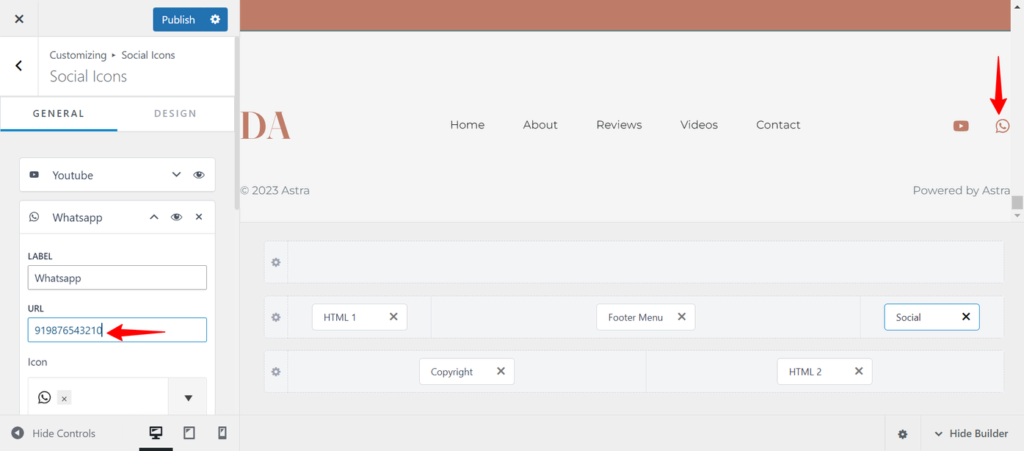
Das Eingeben der vollständigen URL in dieses Feld kann zu einem Fehler führen, da die API-URL wiederholt wird.
Um das WhatsApp-Social-Icon effektiv zu nutzen, gib daher nur die WhatsApp-Nummer im entsprechenden Feld für das Social Icon ein.
Indem du diese Schritte befolgst, kannst du das WhatsApp-Social-Icon effektiv nutzen und deinen Website-Besuchern eine schnelle und effiziente Möglichkeit bieten, ein Gespräch über WhatsApp zu starten.