
Dieser Leitfaden erklärt, wie du Tags zu deinen einzelnen Beiträgen im Deutschlandvorlage-Theme hinzufügst. Standardmäßig erscheinen Tags und andere Taxonomie-Elemente im Bereich des Beitragstitels. Die folgenden Schritte zeigen dir, wie du Tags aktivierst und sie am Ende des Inhalts eines einzelnen Beitrags positionierst.
Wie man Tags in einzelnen Beiträgen aktiviert
Tags spielen eine wichtige Rolle dabei, deine Inhalte zu organisieren und es den Lesern zu erleichtern, verwandte Beiträge zu finden.
Indem du die Anzeige von Tags aktivierst und anpasst, kannst du die Navigation und das Design deiner Blogbeiträge verbessern.
Lass uns die Schritte durchgehen, wie du Tags in den einzelnen Beiträgen im Deutschlandvorlage-Theme effektiv aktivieren und positionieren kannst.
Navigiere zu Anpassungen:
Gehe zu Anpassen >> Blog >> Einzelner Beitrag >> Beitragstitelbereich. Hier kannst du den Beitragstitelbereich anpassen, einschließlich Titel, Beitragsbild, Taxonomie, Autor und mehr.
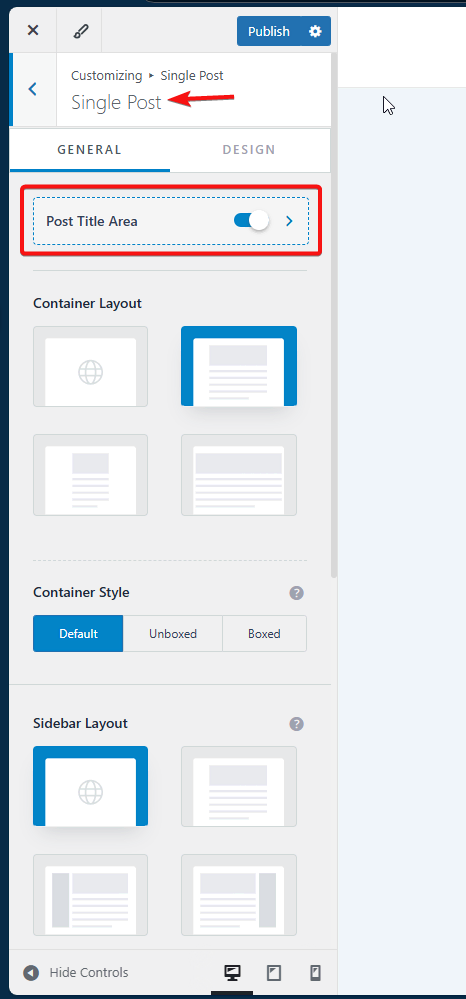
Meta-Optionen anpassen:
Scrolle nach unten zu den Meta-Optionen und klicke auf das Augensymbol für Taxonomie.
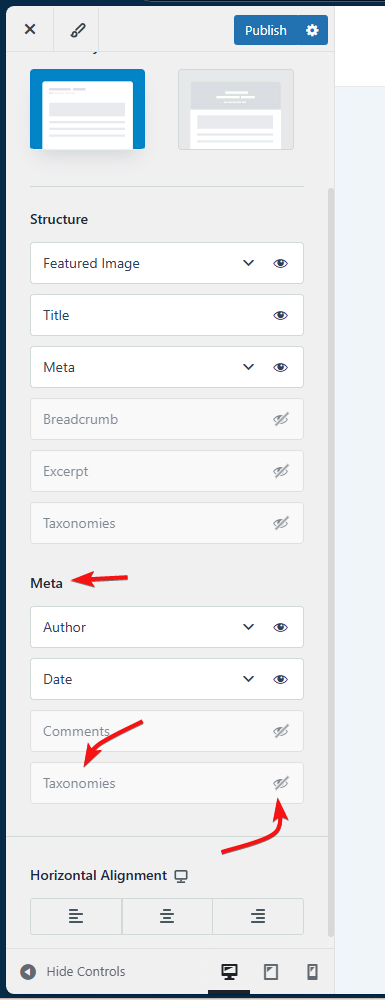
Tags als Taxonomie auswählen:
Klicke auf den Dropdown-Pfeil und wähle Tags als Taxonomie aus. Um die Kategorien des Beitrags anzuzeigen, folge dem gleichen Prozess und wähle Kategorien aus. Wenn du sowohl Tags als auch Kategorien anzeigen möchtest, klicke auf das Klon-Symbol neben dem Augensymbol.
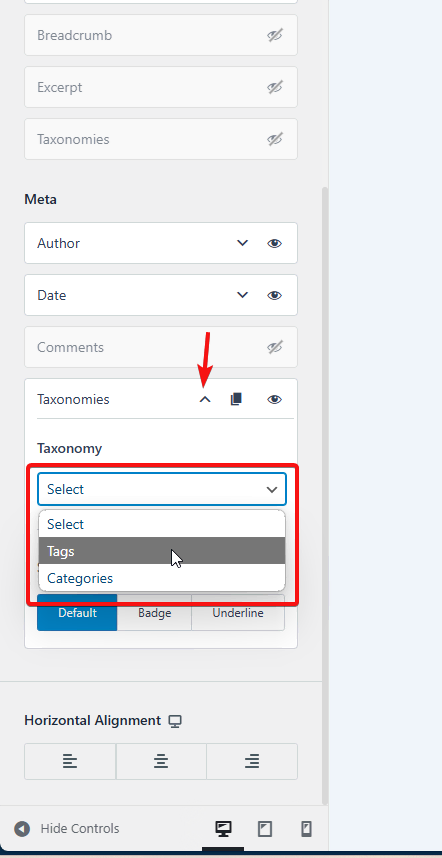
Tags in den Meta-Optionen anordnen:
Sobald die Tags aktiviert sind, kannst du sie per Drag-and-Drop verschieben, um ihre Position im Bereich der Meta-Optionen zu ändern.
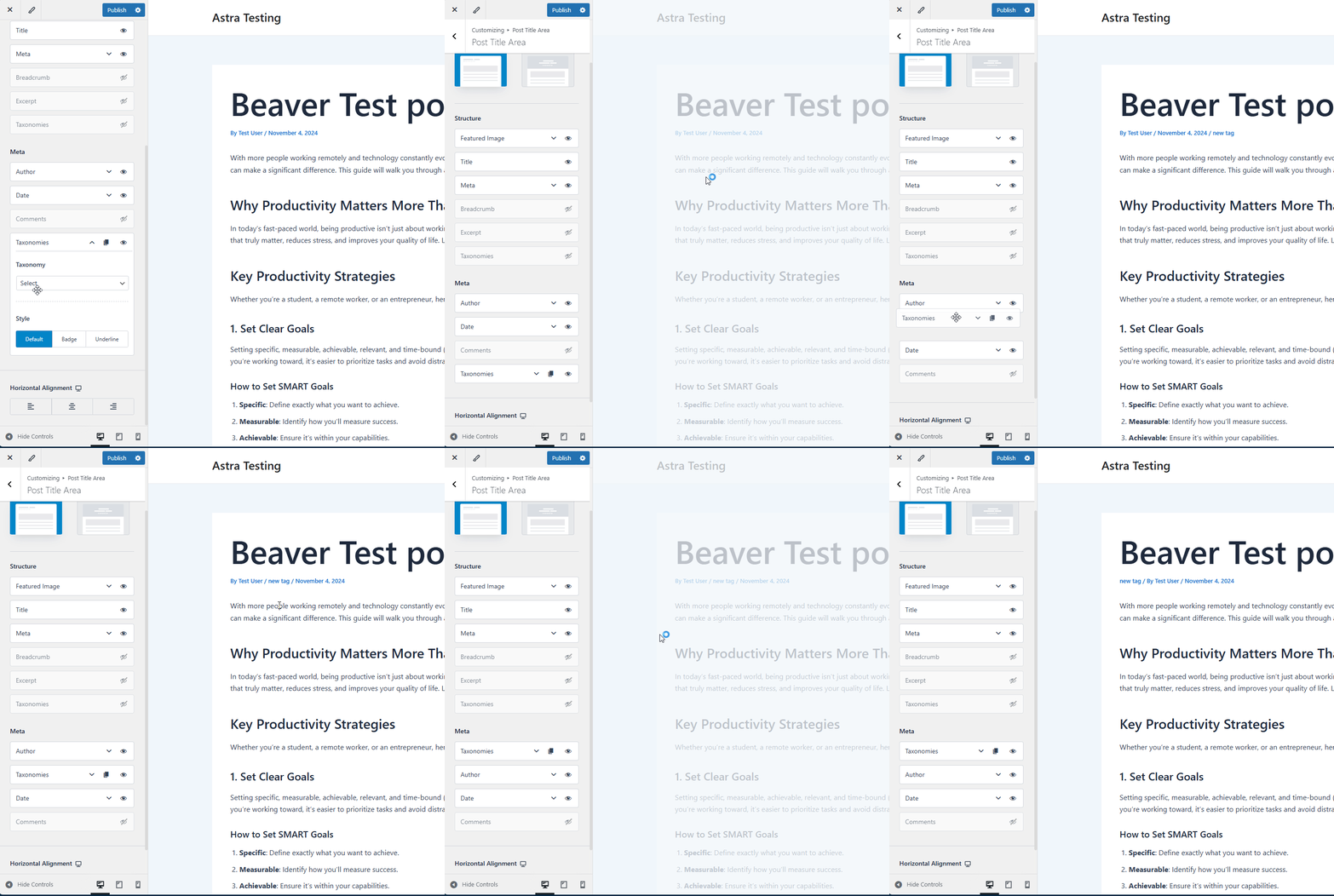
Taxonomie-Struktur anpassen:
Um die Tags in einer separaten Zeile anzuzeigen, verwende die Taxonomie-Option im Abschnitt Taxonomie-Struktur.
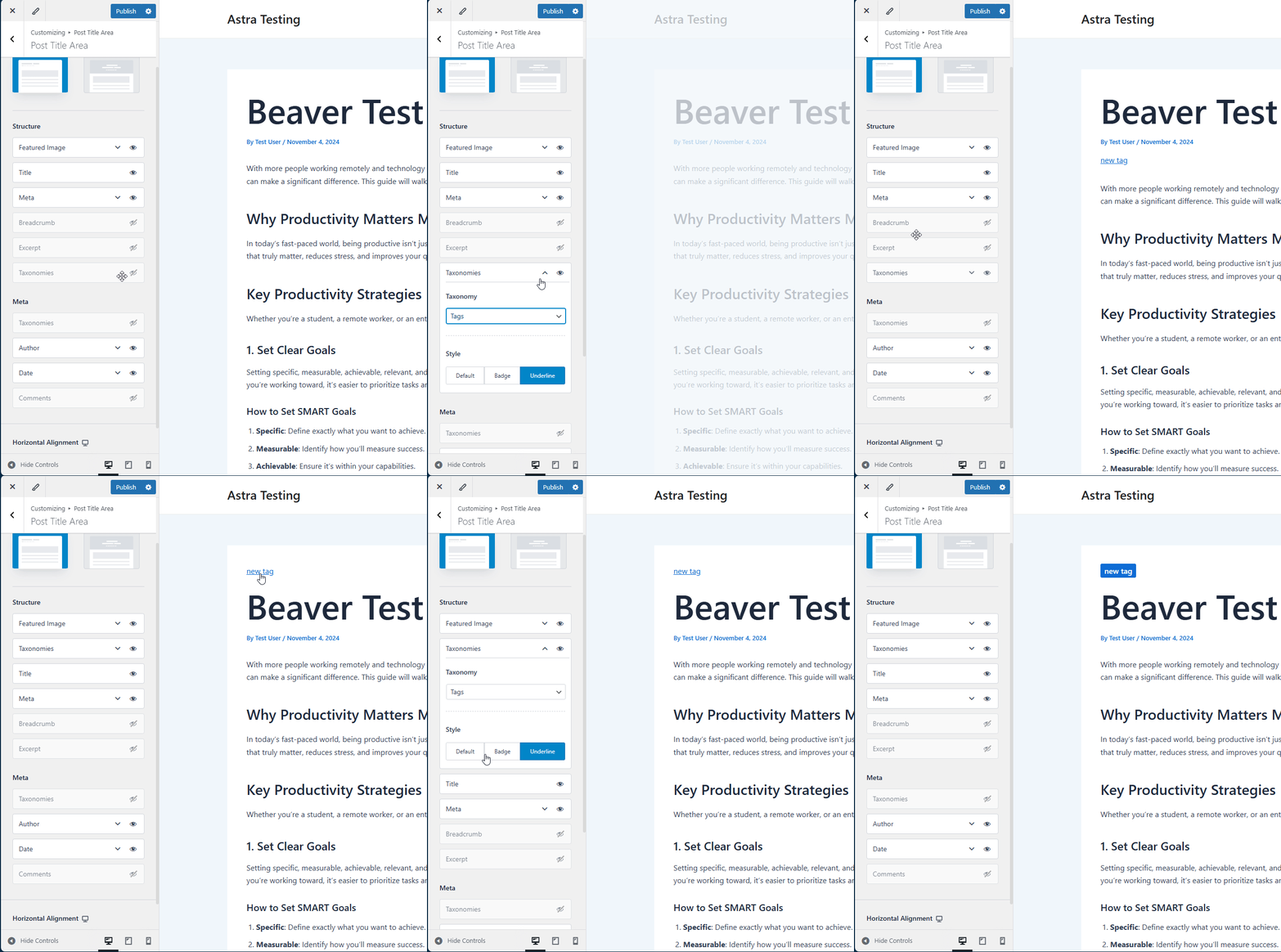
Indem du diese Schritte befolgst, kannst du Tags in deinem einzelnen Blogbeitrag im Astra-Theme aktivieren.
Tags am Ende des Inhalts eines einzelnen Beitrags anzeigen
Manchmal möchtest du die Tags am Ende des Inhalts eines einzelnen Beitrags anzeigen. Dies lässt sich einfach mit dem Site Builder-Modul von Deutschlandvorlage umsetzen. Falls du Deutschlandvorlage Pro noch nicht installiert hast, kannst du dich an dieser Anleitung orientieren.
Schritte, um Tags am Ende mit dem Site Builder anzuzeigen:
- Aktiviere das Site Builder-Modul in Deutschlandvorlage Pro und erstelle ein Hooks Layout.
- Verwende im Layout den Tags Block und passe ihn nach Bedarf an.
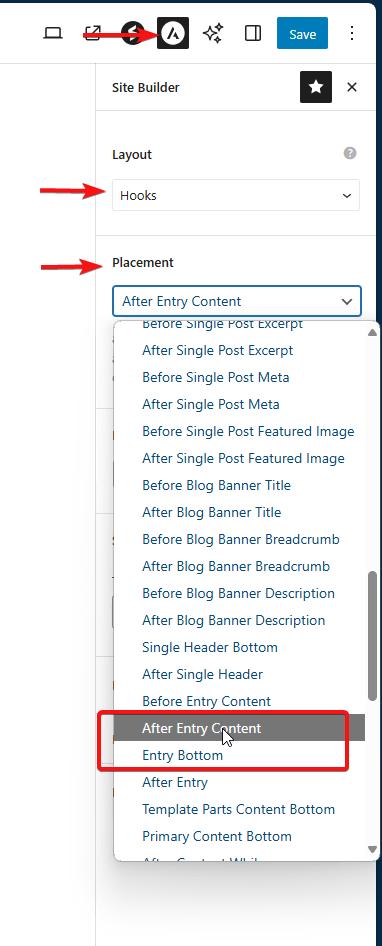
Im Seitenpanel stellst du den Hook-Platz auf Nach dem Beitragsinhalt oder Nach dem Beitrag ein.
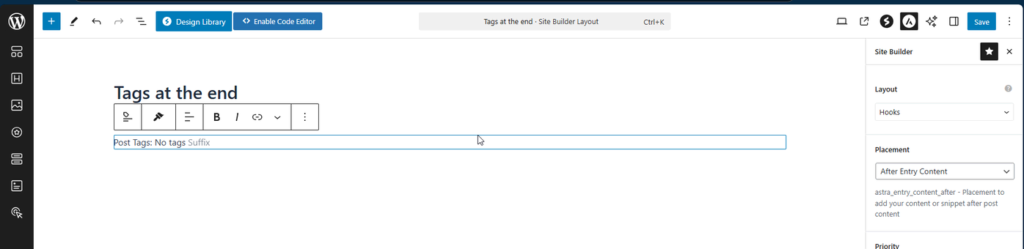
Wähle die passenden Anzeige-Bedingungen, wie zum Beispiel das Anzeigen der Tags auf allen Beiträgen. Die Auswahl der richtigen Bedingungen ist entscheidend, damit das Layout auf der Front-End-Seite angezeigt wird.
Veröffentliche das Layout und überprüfe, ob die Beitragstags am Ende des Inhalts angezeigt werden. Hier ist ein Beispiel, wie es auf der Front-End-Seite aussehen wird.
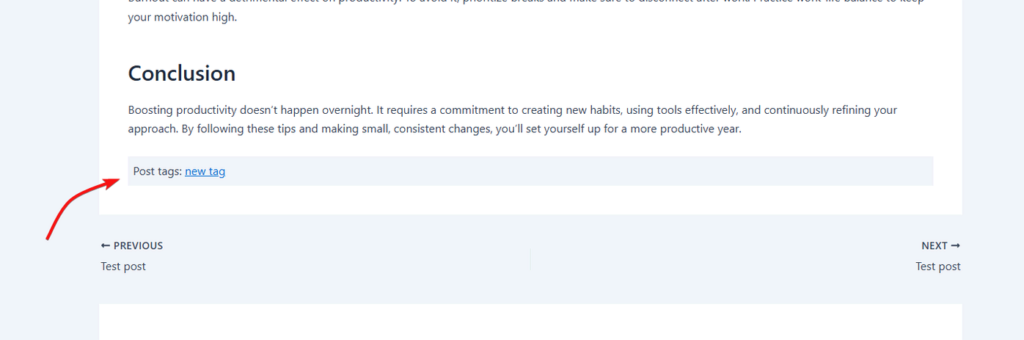
Stelle sicher, dass die Tags im Beitrags-Titelbereich deaktiviert sind, um eine Duplizierung zu vermeiden.